Passo 1
Encontre o arquivo do indicador
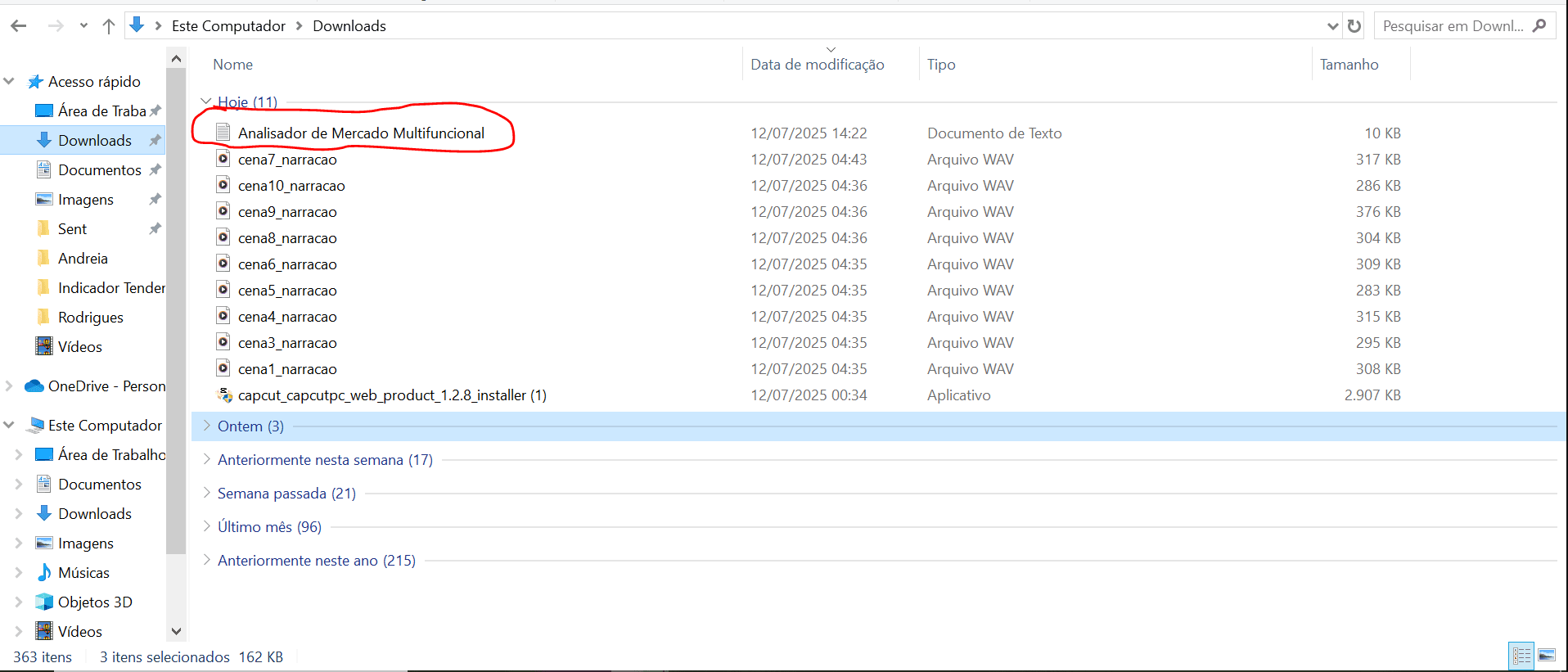
Depois da compra, o arquivo de texto do indicador costuma ir para a pasta Downloads. Procure por “Analisador de Mercado Multifuncional”.
Manual
Guia simples para instalar o Analisador de Mercado Multifuncional no TradingView, passo a passo, sem jargão.
Passo 1
Depois da compra, o arquivo de texto do indicador costuma ir para a pasta Downloads. Procure por “Analisador de Mercado Multifuncional”.
Passo 2
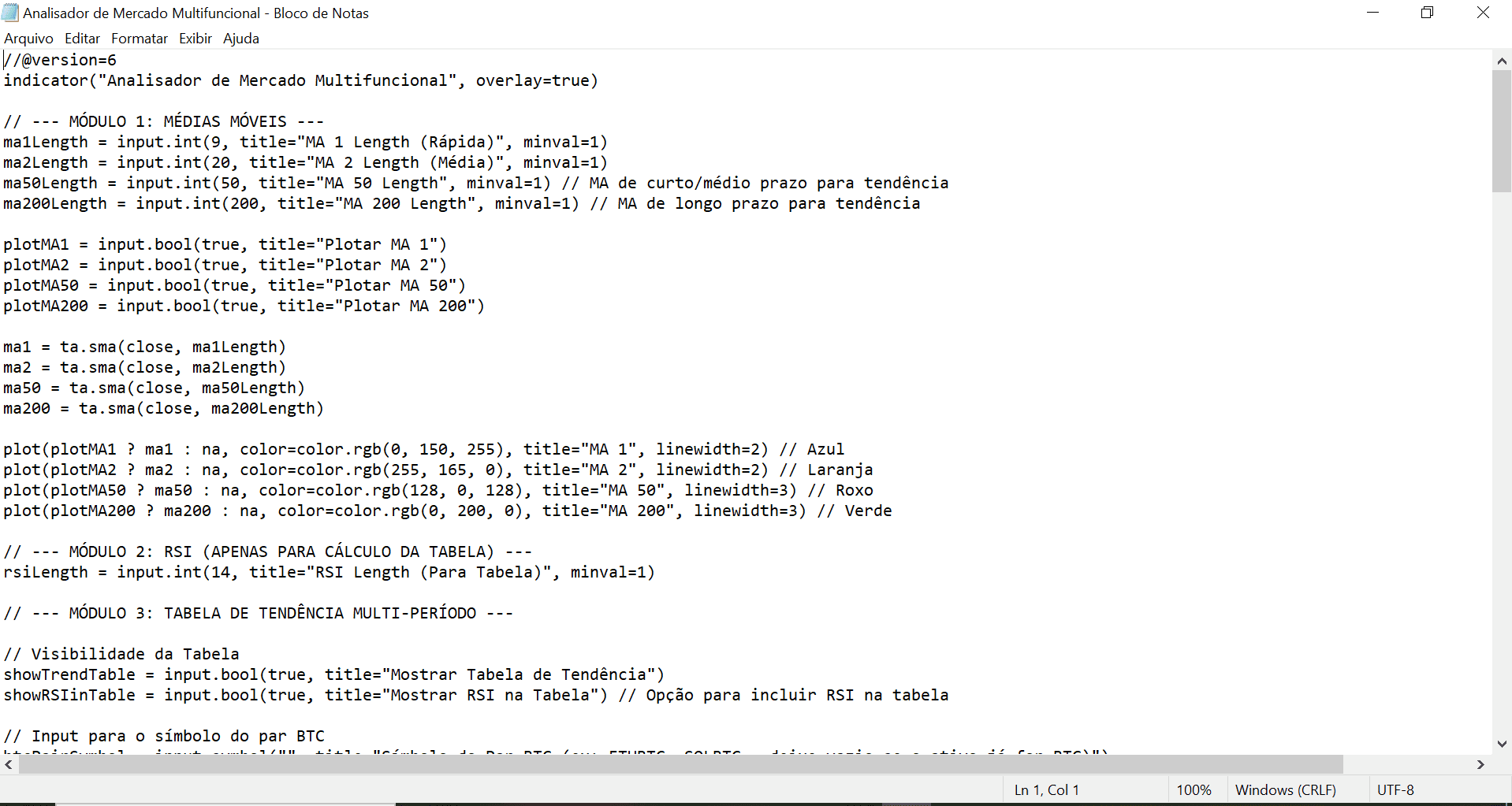
Abra o arquivo no Bloco de Notas (ou TextEdit), selecione tudo com Ctrl+A / Cmd+A e copie com Ctrl+C / Cmd+C. Copie desde //@version=6 até a última linha.
Passo 3
Acesse br.tradingview.com, faça login e clique em “Abrir Supergráficos” para entrar na tela de gráficos.

Passo 4
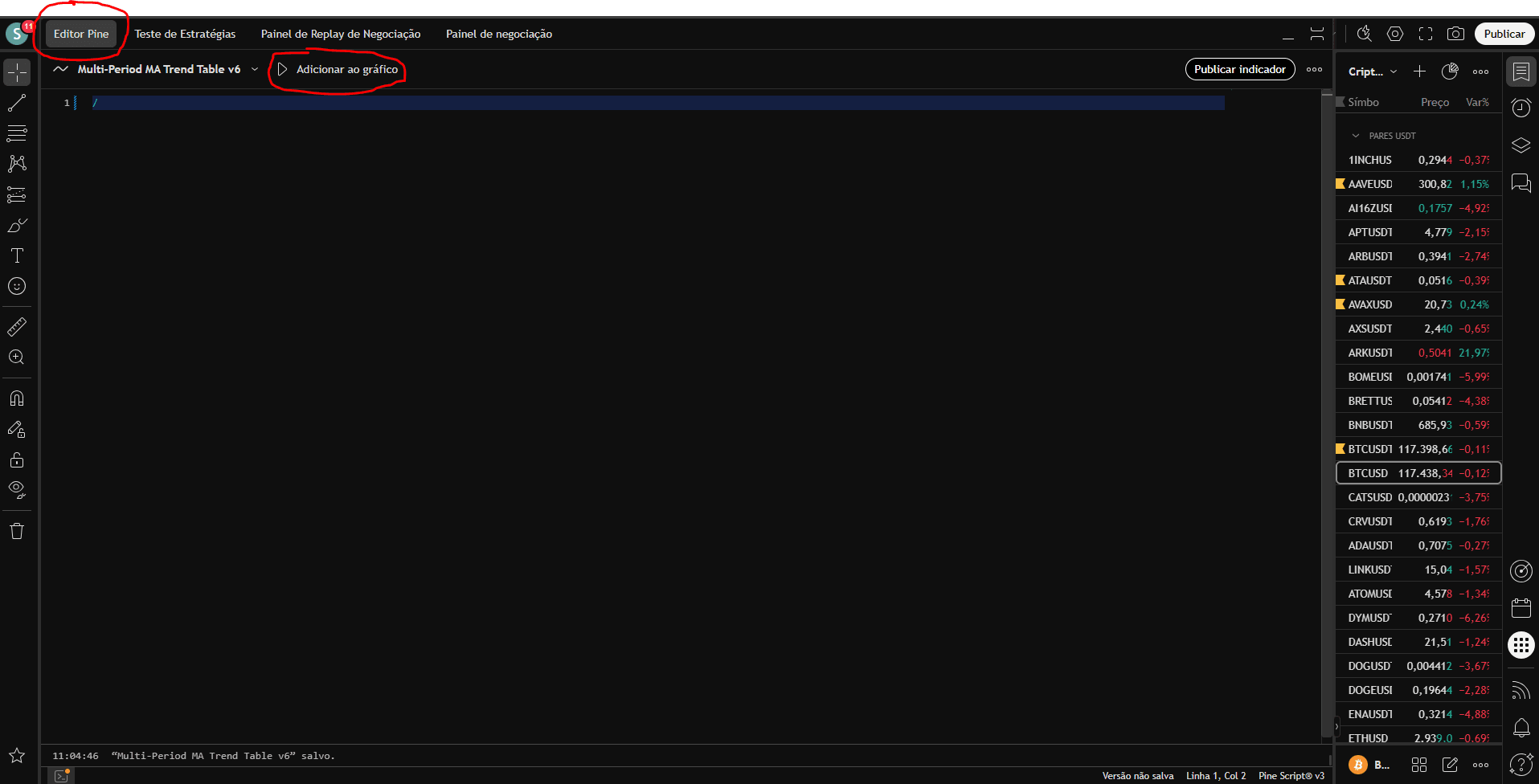
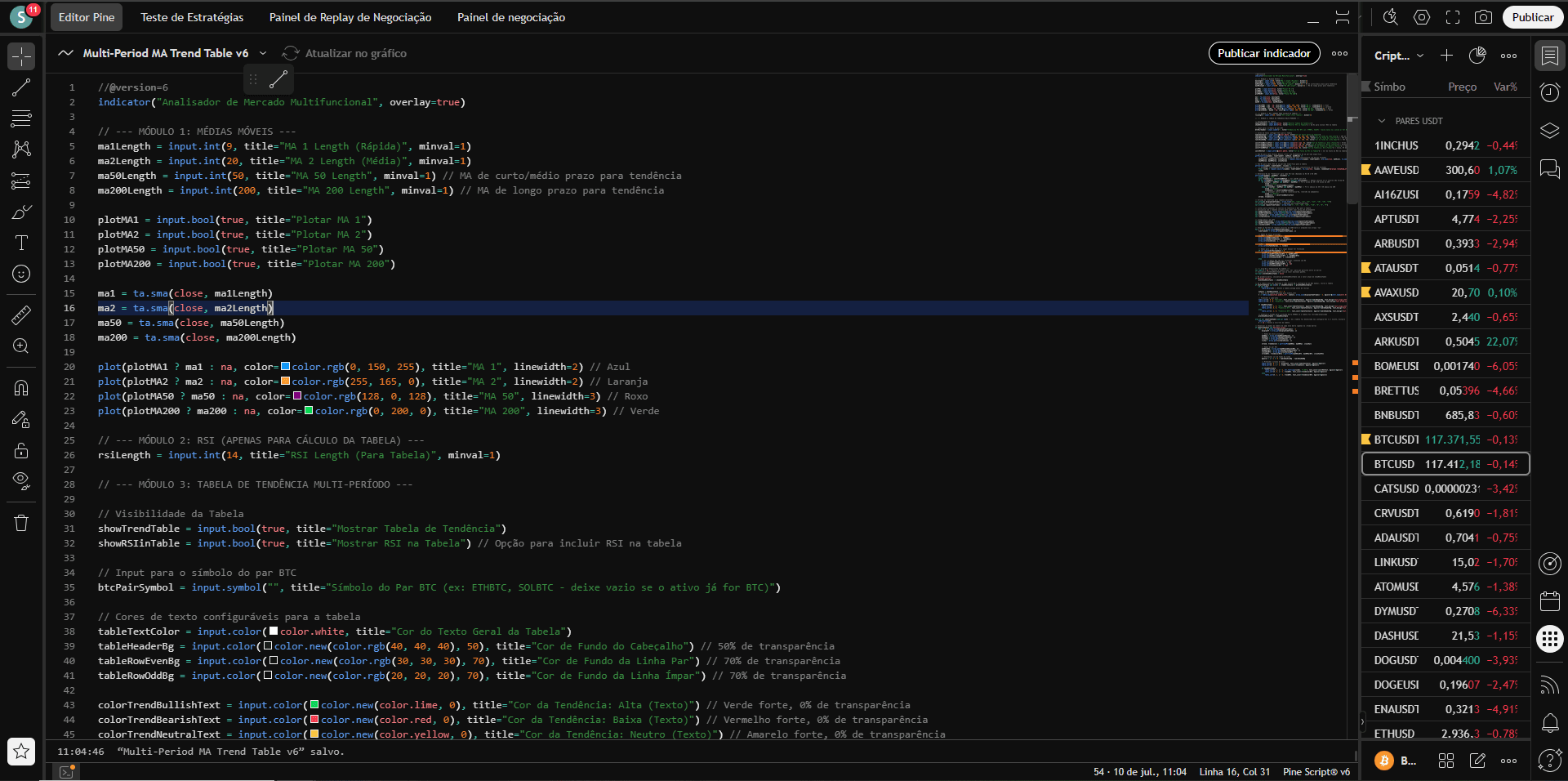
Na parte de baixo do gráfico, clique na aba “Editor Pine”. Apague qualquer código que já estiver lá antes de colar o seu.
Passo 5
Cole o código (Ctrl+V / Cmd+V), clique em publicar/salvar o indicador e depois em “Adicionar ao gráfico”.
Passo 6
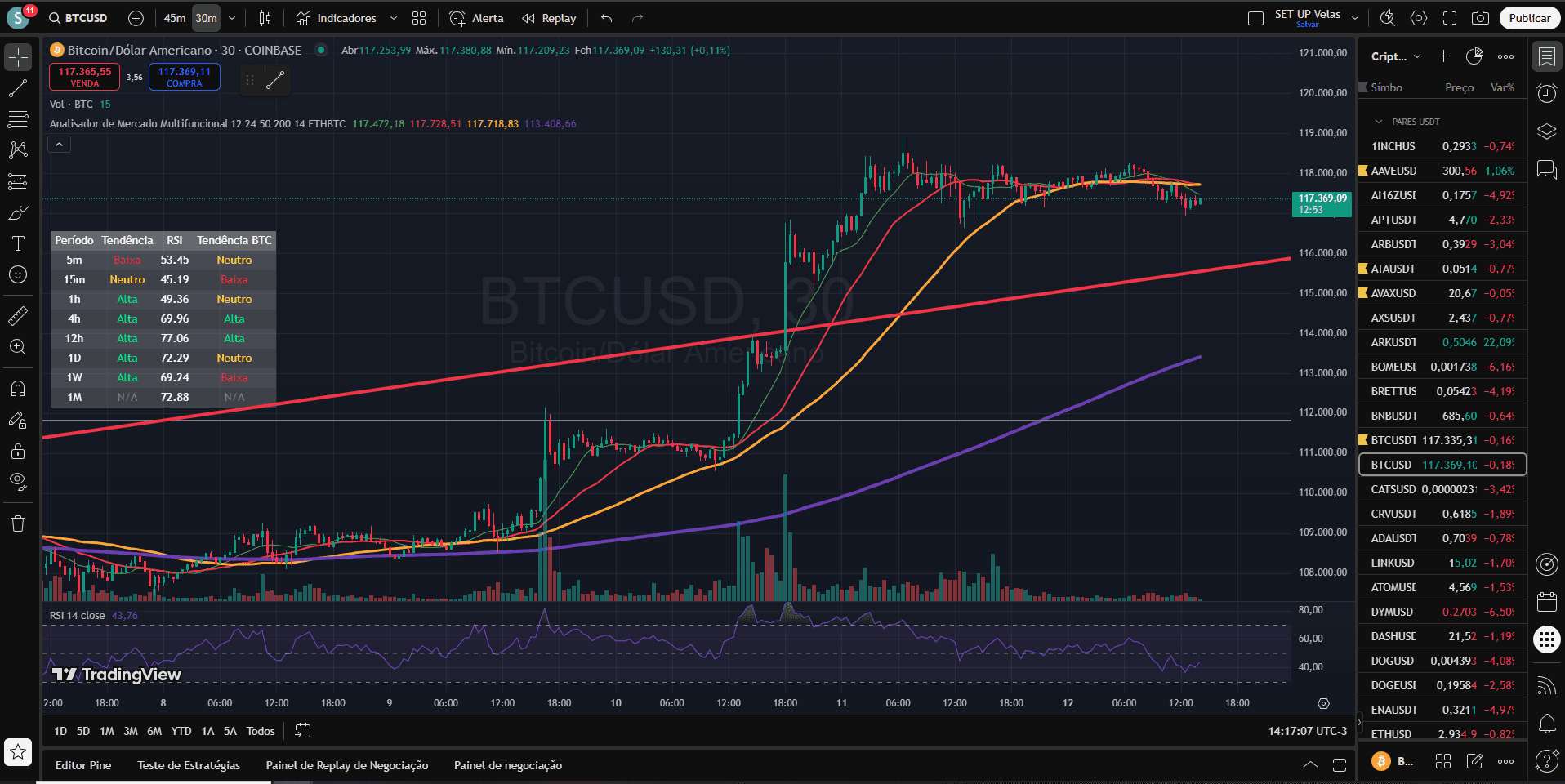
O Analisador aparece no gráfico com a tabela multi-timeframe, médias e RSI. Se quiser, abra as configurações (engrenagem) para ajustar períodos e visual.